WhiteLayer Studio Wissen
Erst Datei, dann Ausgabe, dann Maschine prüfen
Speichere zunächst die fehlerhafte Datei und notiere Material, Drucksystem sowie verwendete Einstellungen. Ändere danach jeweils nur einen Faktor. Sonst bleibt unklar, welche Anpassung das Ergebnis verbessert oder verschlechtert hat.
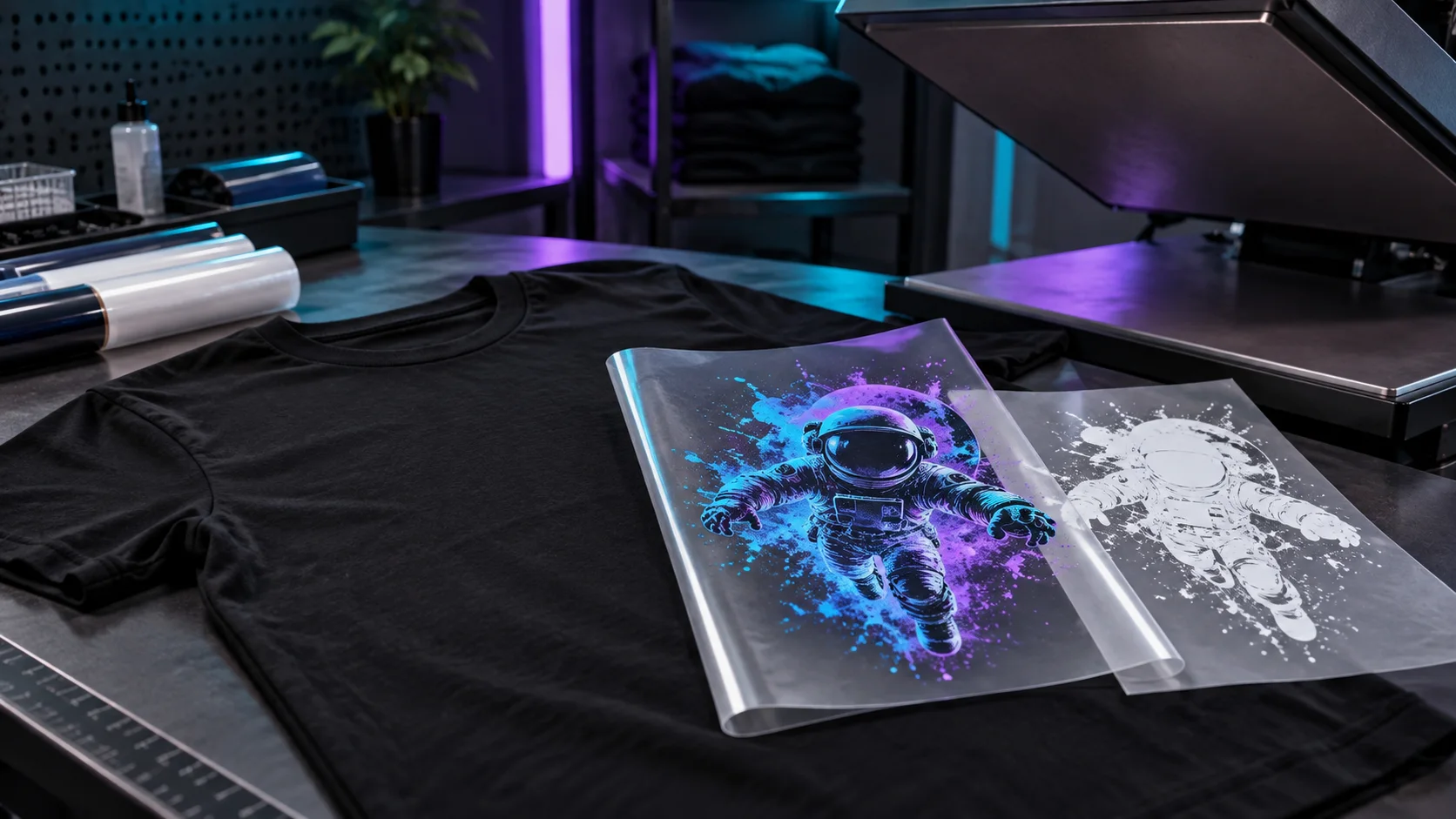
Vergleiche Original, Farbseite und Weißseite bei gleicher Vergrößerung. Sind die Seiten bereits digital versetzt oder unterschiedlich skaliert, liegt der Fehler vor dem Druck. Stimmen sie überein, folgen RIP-, Transport-, Material- und Prozessprüfung.
Weißer Saum oder sichtbare Kontur
Die Unterlegung ragt über das Farbbild hinaus oder Farbe und Weiß sind nicht exakt registriert. Prüfe Seitengeometrie und Druckskalierung. Erst danach den Choke vorsichtig erhöhen.
- „Tatsächliche Größe“ statt automatischer Seitenanpassung testen
- Identische Motivkoordinaten beider Seiten prüfen
- Mechanischen Versatz nicht mit extremem Choke kaschieren

Farben wirken matt oder durchsichtig
Mögliche Ursachen sind zu wenig Weißdeckung, ein ungeeigneter Weißtonwert, eine lückenhafte Maske oder abweichendes Material. Vergleiche die Weißseite mit der Motivdeckung und führe eine kleine Testreihe mit dokumentierten Werten durch.
Feine Linien, Schrift oder Schatten fehlen
Sehr kleine beziehungsweise transparente Bereiche können durch Bereinigung, Schwellenwerte, Choke oder Skalierung verschwinden. Prüfe die Ausgangsdatei in Endgröße und reduziere jeweils nur den verdächtigen Eingriff.
- Effektive Auflösung statt bloßer Dateiauflösung prüfen
- Kleine Innenräume und Negativformen kontrollieren
- Halbtransparenz nicht automatisch zu Vollton machen
Weißseite ist leer, invertiert oder falsch herum
Kontrolliere, ob Transparenz vorhanden ist, welche Bereiche als Weiß interpretiert werden und ob Spiegelung auf beide Seiten identisch angewendet wurde. Eine weiße Fläche im Farbbild ist nicht automatisch eine separate Weißinformation.
Digital korrekt, im Druck trotzdem versetzt
Wenn PDF-Seitengröße und Position übereinstimmen, liegt die Ursache wahrscheinlich im nachgelagerten Workflow. Prüfe RIP-Skalierung, Seitendrehung, Einzug, Materialbewegung und die vom Anbieter geforderte Druckreihenfolge.
Workflow
Schritt für Schritt
-
01
Fehler reproduzierbar sichern
Datei, Material, Profil und alle relevanten Einstellungen dokumentieren.
-
02
Ausgangsdatei kontrollieren
Transparenz, Kanten, kleine Elemente und tatsächliche Endgröße prüfen.
-
03
PDF-Seiten vergleichen
Format, Skalierung, Orientierung und Position digital gegeneinander messen.
-
04
Weißmaske isoliert bewerten
Deckung, Choke, Löcher, Tonwerte und Invertierung untersuchen.
-
05
Nur einen Parameter ändern
Eine kleine Testvariante erzeugen und das Ergebnis eindeutig beschriften.
-
06
Bestätigten Wert dokumentieren
Erfolgreiche Kombination als wiederholbaren Material- und Produktionsstandard speichern.
FAQ
Häufige Fragen
Was verursacht einen weißen Rand um das Motiv?
Meist ragt die Unterlegung zu weit heraus oder Farbe und Weiß sind nicht exakt registriert. Prüfe zuerst Geometrie und Druckskalierung, dann den Choke.
Warum ist das Motiv trotz Weißunterlegung dunkel?
Die Weißdeckung kann zu niedrig oder lückenhaft sein; auch Material und Maschinenprofil beeinflussen das Ergebnis. Eine dokumentierte Testreihe grenzt die Ursache ein.
Warum stimmen Vorschau und Druck nicht überein?
Eine Bildschirmvorschau simuliert weder reale Tonerdeckung noch Materialfarbe und RIP-Verarbeitung vollständig. Produktionsfreigaben benötigen deshalb einen Probedruck.
Soll ich mehrere Einstellungen gleichzeitig ändern?
Nein. Ändere pro Test nur einen Faktor. Nur so bleibt nachvollziehbar, ob Choke, Tonwert, Skalierung oder Prozess die Ursache war.
WhiteLayer Studio Wissen
Quellen und technische Hinweise
- OKI – White & Clear Print Guide Herstellerhinweise zu Weißdefinition und Ausgabe.
- Ghost White Toner – Toner Transfer Guide Workflow-Hinweise für Weißtoner-Transfers.