Guides WhiteLayer Studio
Contrôler fichier, sortie puis machine
Conservez le fichier défectueux et notez support, système et réglages. Ne changez qu’un facteur par essai.
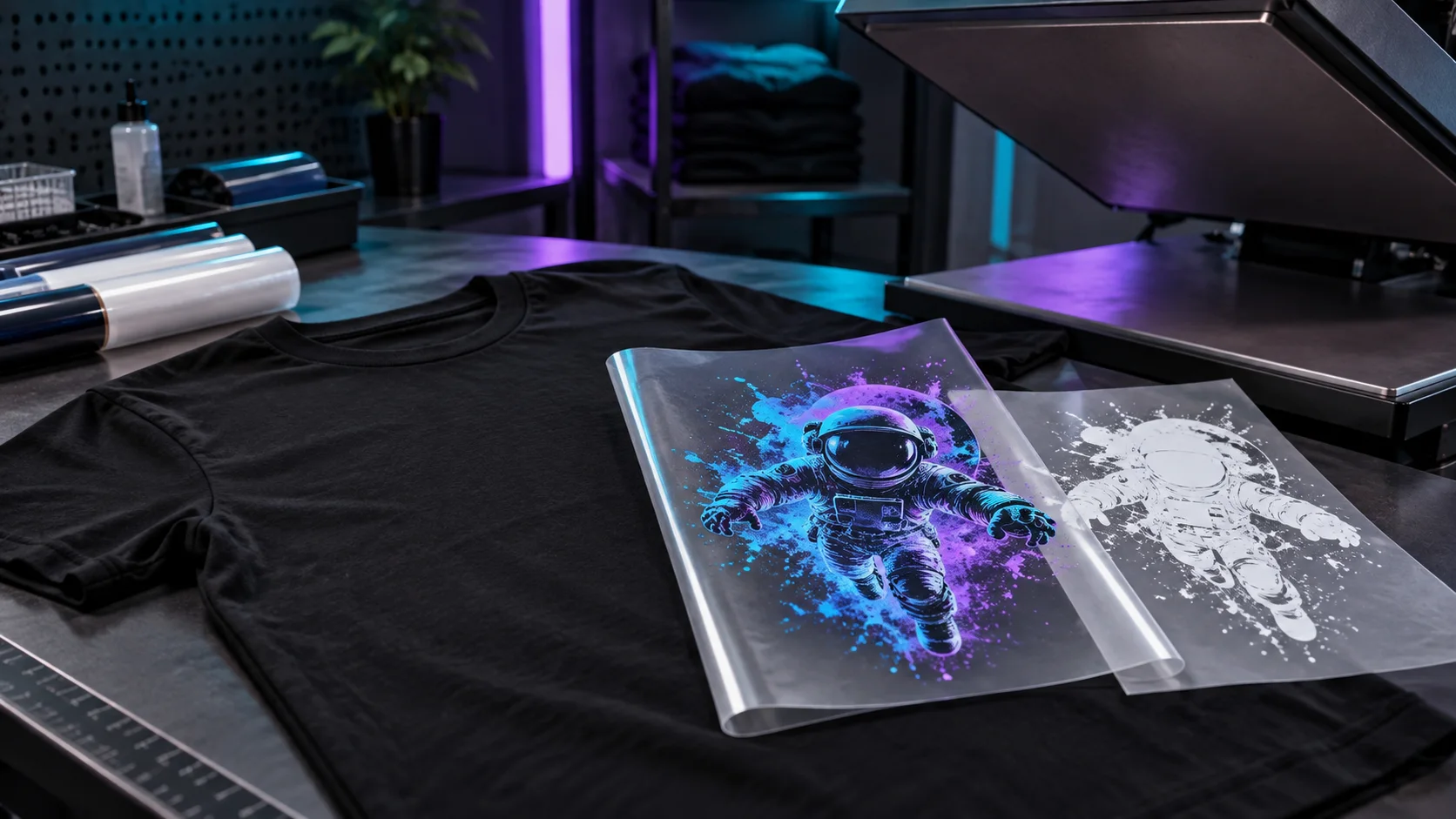
Comparez original, page couleur et page blanche au même zoom. Si elles sont déjà décalées ou d’échelles différentes, le problème précède l’impression.
Halo ou contour blanc
La sous-couche dépasse ou les pages ne sont pas repérées. Contrôlez géométrie et échelle avant d’augmenter le retrait.
- Tester la taille réelle
- Vérifier des coordonnées identiques
- Ne pas masquer un décalage mécanique par un retrait extrême

Couleurs ternes ou transparentes
La couverture peut être insuffisante, trouée ou le support différent. Comparez le masque à l’opacité du motif et réalisez une série d’essais documentée.
Traits, textes ou ombres disparaissent
Nettoyage, seuil, retrait ou échelle peuvent supprimer les petites zones. Contrôlez la source au format final et ne modifiez qu’un facteur.
- Vérifier la résolution effective
- Contrôler contreformes et détails
- Ne pas rendre toute transparence pleine
Page blanche vide, inversée ou mal retournée
Vérifiez la transparence, les zones interprétées comme blanc et l’application identique du miroir aux deux pages.
Fichier correct mais impression décalée
Si la géométrie correspond, contrôlez échelle RIP, rotation, alimentation, mouvement du support et ordre d’impression.
Workflow
Étape par étape
-
01
Consigner le défaut
Noter fichier, support, profil et réglages.
-
02
Contrôler la source
Vérifier transparence, bords, petits éléments et format final.
-
03
Comparer les pages PDF
Mesurer format, échelle, orientation et position.
-
04
Isoler le masque blanc
Contrôler couverture, retrait, trous, tons et inversion.
-
05
Changer une variable
Créer et identifier une petite variante.
-
06
Documenter le résultat
Enregistrer la combinaison approuvée comme standard répétable.
FAQ
Questions fréquentes
Quelle est la cause d’un contour blanc ?
La sous-couche dépasse généralement ou n’est pas repérée. Contrôlez géométrie et échelle avant le retrait.
Pourquoi la couleur reste-t-elle sombre ?
La couverture peut être faible ou incomplète ; support et profil influencent aussi le rendu. Des essais contrôlés isolent la cause.
Pourquoi l’aperçu diffère-t-il du tirage ?
L’écran ne simule pas complètement opacité, support et traitement RIP. La validation exige donc un test physique.
Faut-il changer plusieurs réglages ?
Non. Changez un facteur par essai afin d’identifier bord, ton, échelle ou procédé.
Guides WhiteLayer Studio
Sources et références techniques
- OKI – Guide d’impression blanc et transparent Indications constructeur sur la définition du blanc et la sortie.
- Ghost White Toner – Guide de transfert Conseils de flux pour les transferts avec toner blanc.