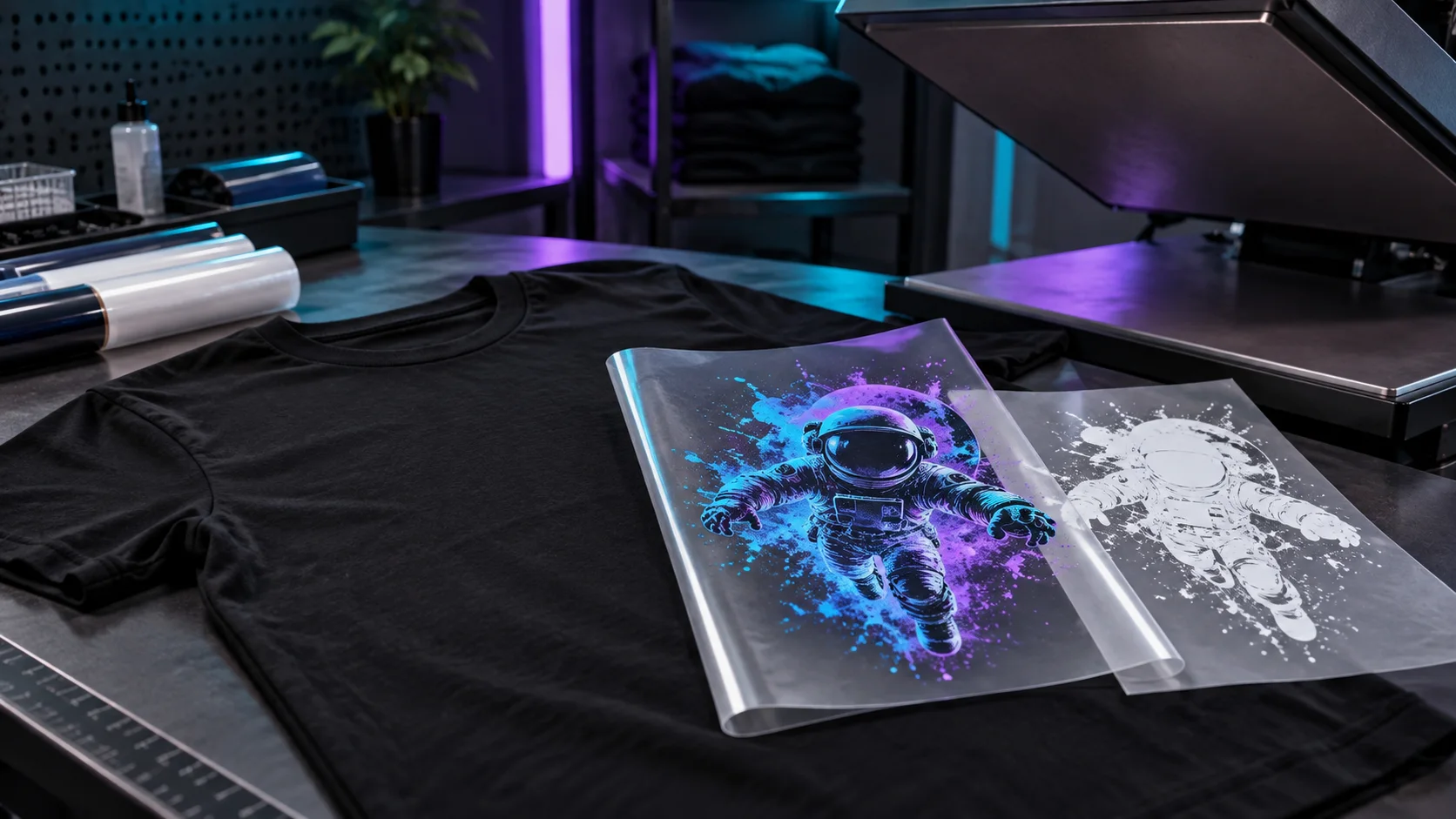
Guides WhiteLayer Studio
Avant de commencer : interroger le prestataire
Confirmez format, dimensions, résolution, miroir, couleurs et ordre des pages. Densité et retrait du blanc varient selon le système.
Partez d’un motif détouré avec transparence. La résolution effective préserve les détails mais ne remplace pas le contrôle de production. Surveillez petits textes, lignes fines et ombres douces.
1. Contrôler transparence et bords
Affichez le motif sur fonds clair et foncé. Halos, pixels résiduels et ombres indésirables risquent d’intégrer le masque blanc.
2. Déduire le masque de l’opacité
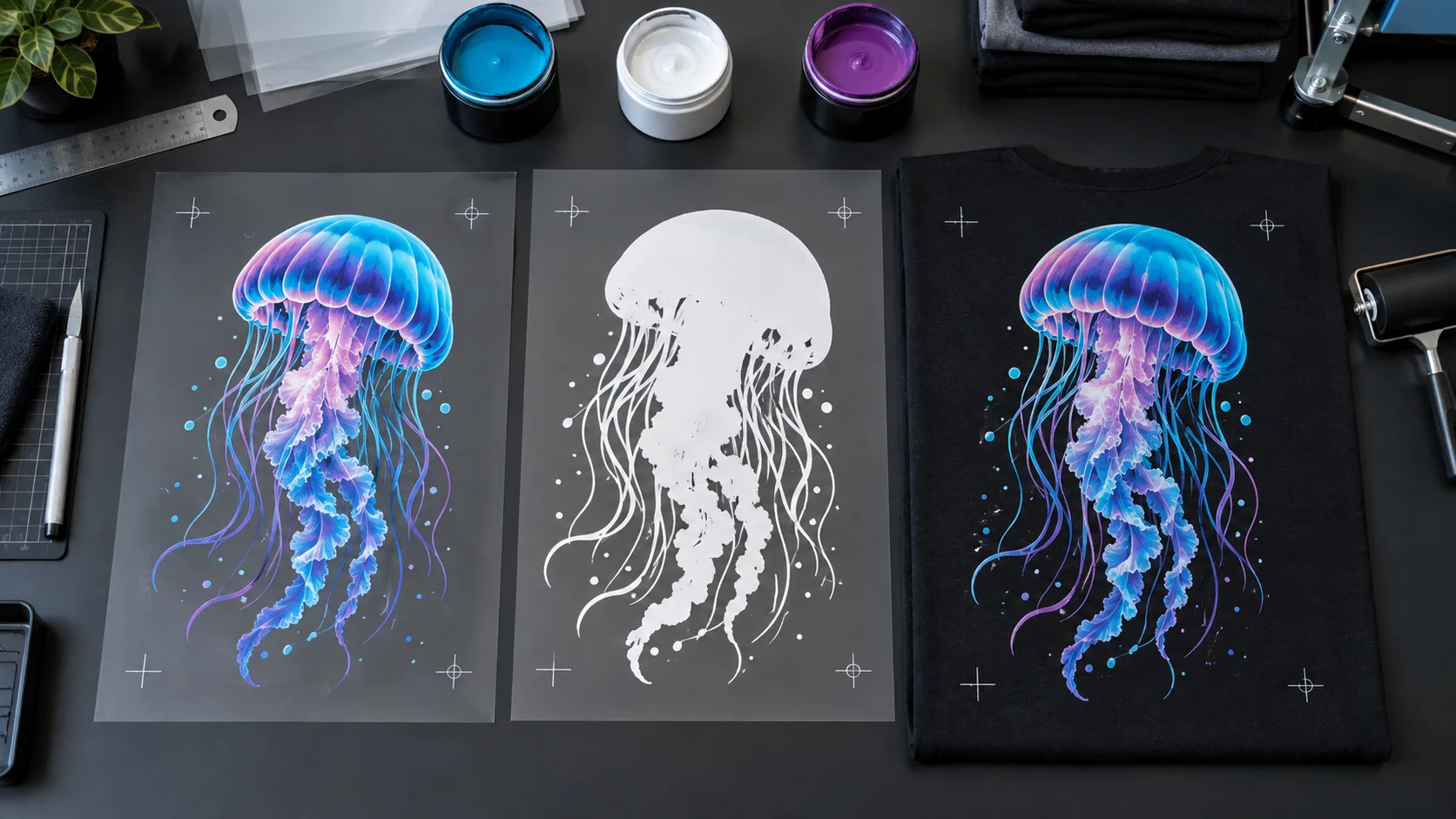
La transparence alpha constitue un bon départ : davantage de blanc sous les zones opaques, moins sous les zones transparentes. Le procédé peut demander un masque plein ou des niveaux de gris.
3. Régler le retrait du blanc
Un léger retrait évite que la sous-couche dépasse. Une réduction excessive affaiblit couleurs et détails.
- Préserver les lignes fines.
- Contrôler séparément les dégradés transparents.
- Vérifier les réserves internes.
4. Harmoniser position et page
Les deux pages doivent partager dimensions, orientation et coordonnées. Toute mise à l’échelle différente crée un défaut de repérage.
5. Contrôler le PDF exporté
Ouvrez-le dans un autre lecteur et vérifiez nombre de pages, dimensions, orientation et White Layer séparé.
6. Documenter un test
Consignez support, système, réglages et résultat pour rendre le processus reproductible.
Workflow
Étape par étape
-
01
Charger le fichier
Utilisez un PNG transparent, un SVG ou un PDF adapté.
-
02
Analyser le motif
Déterminez opacité, couverture blanche et bords comme valeurs initiales.
-
03
Comparer les aperçus
Contrôlez séparément original, couleur et canal blanc.
-
04
Définir les valeurs
Choisissez page, DPI, orientation, blanc et retrait.
-
05
Créer le PDF deux pages
Exportez couleur et White Layer avec un repérage identique.
-
06
Valider avec la production
Comparez aux exigences et réalisez d’abord un test.
FAQ
Questions fréquentes
Quel format source choisir ?
PNG transparent et SVG conviennent souvent. Un PDF fonctionne si transparence et contenus sont correctement interprétés.
Quelle résolution faut-il ?
Elle dépend du format final et du procédé. Pour une image matricielle, la résolution effective à la taille d’impression est déterminante.
Faut-il mettre la page blanche en miroir ?
Cela dépend du procédé. Les transferts peuvent l’exiger. Traitez les deux pages de manière identique selon les consignes.
Pourquoi des détails fins disparaissent-ils ?
Les zones étroites ou transparentes peuvent disparaître avec le seuil, le retrait ou l’échelle. Contrôlez-les agrandies et réduisez les réglages agressifs.