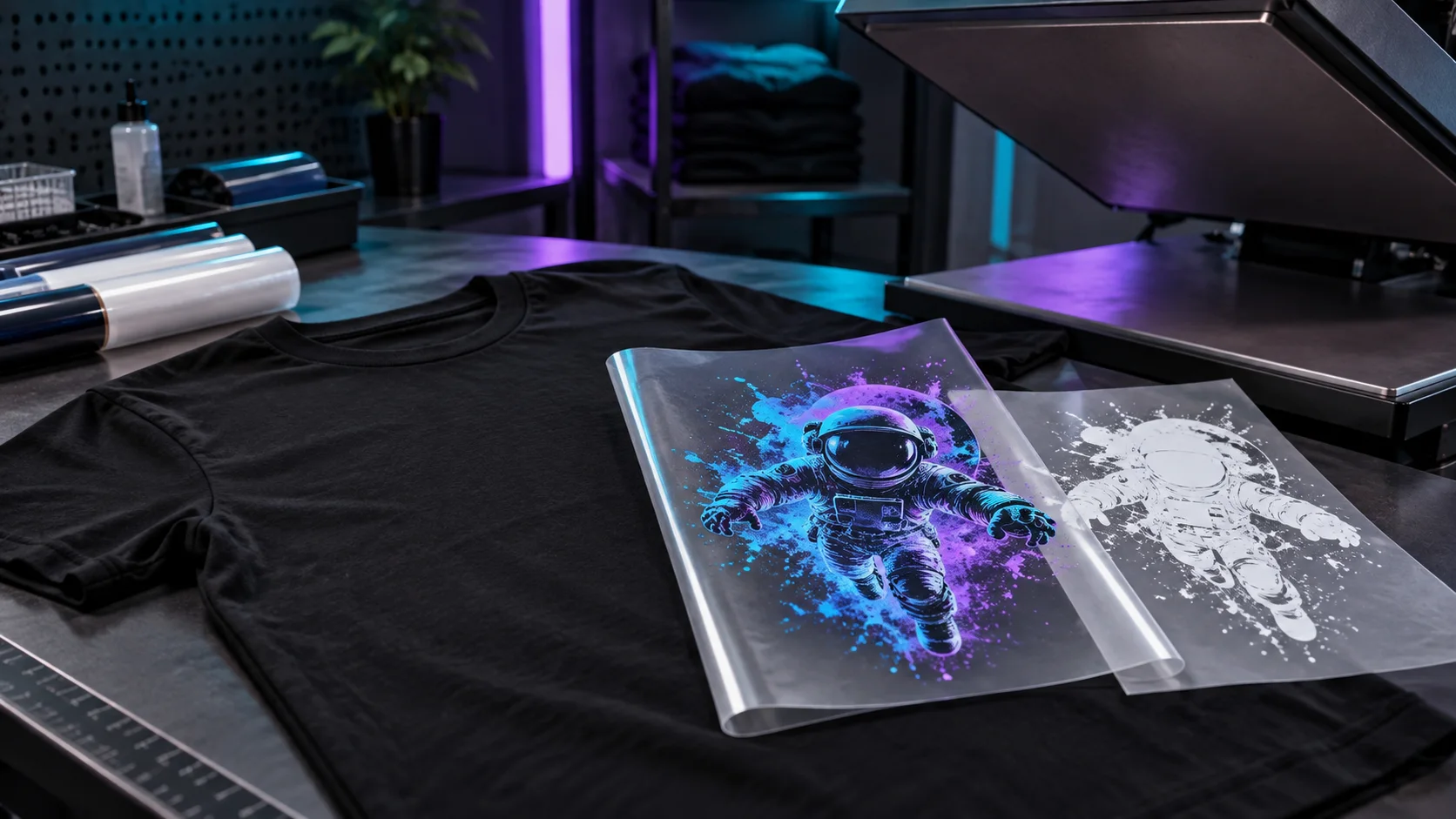
Guías de WhiteLayer Studio
Antes de empezar: consulta al proveedor
Confirma formato, tamaño, resolución, inversión, requisitos de color y orden de páginas. La densidad y la reducción de la base varían según el sistema.
Parte de un motivo limpio con transparencia. La resolución efectiva conserva detalles, pero no sustituye el control de producción. Revisa textos pequeños, líneas finas y sombras suaves.
1. Revisar transparencia y bordes
Observa el motivo sobre fondos claros y oscuros. Los halos, píxeles residuales y sombras no deseadas pueden pasar a la máscara blanca.
2. Obtener la máscara desde la opacidad
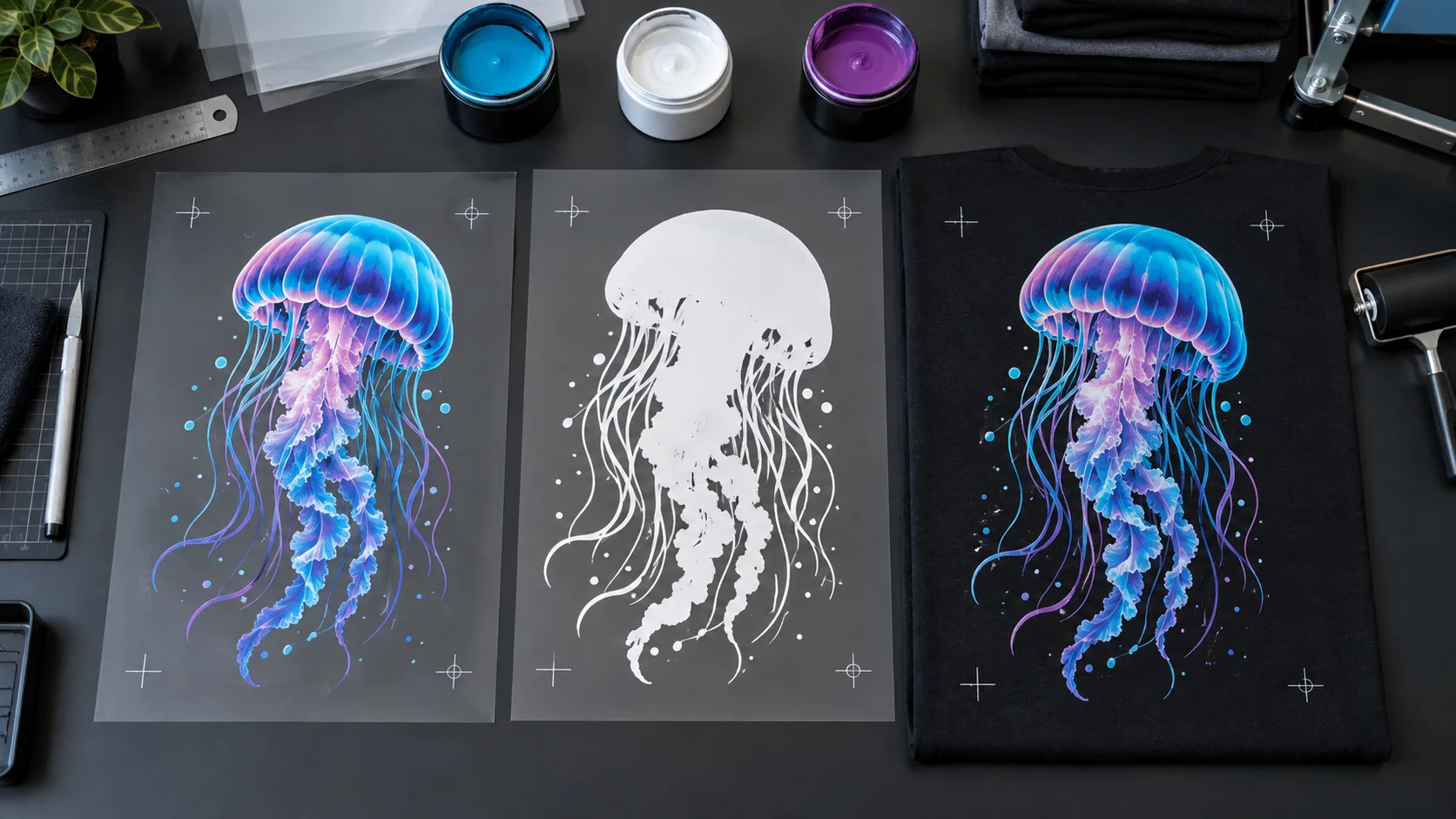
La transparencia alfa es un buen punto de partida: más blanco en zonas opacas y menos en zonas transparentes. El proceso puede requerir una máscara sólida o tonos de gris.
3. Ajustar conscientemente el borde
Una ligera reducción evita que asome la base. Una reducción excesiva debilita colores y detalles.
- Protege las líneas finas.
- Revisa por separado los degradados transparentes.
- Controla huecos y espacios interiores.
4. Igualar posición y página
Ambas páginas deben tener el mismo tamaño, orientación y coordenadas. Cualquier escala diferente causa errores de registro.
5. Revisar el PDF exportado
Ábrelo en otro visor y comprueba número de páginas, tamaño, orientación y White Layer separado.
6. Documentar una prueba
Registra material, sistema, ajustes y resultado para repetir el proceso.
Workflow
Paso a paso
-
01
Cargar archivo
Usa PNG transparente, SVG o PDF adecuado y limpio.
-
02
Analizar motivo
Determina opacidad, cobertura blanca y bordes como valores iniciales.
-
03
Comparar vistas
Revisa original, color y canal blanco por separado.
-
04
Definir valores
Elige página, DPI, orientación, blanco y borde.
-
05
Crear PDF de dos páginas
Exporta color y White Layer con registro idéntico.
-
06
Confirmar producción
Contrasta requisitos y realiza primero una prueba.
FAQ
Preguntas frecuentes
¿Qué formato de origen es mejor?
PNG transparente y SVG suelen ser adecuados. PDF funciona si la transparencia y el contenido se interpretan correctamente.
¿Qué resolución necesito?
Depende del tamaño final y del proceso. En imágenes raster importa la resolución efectiva al tamaño de impresión.
¿Hay que invertir la página blanca?
Depende del proceso. Los transfers pueden requerir inversión. Trata ambas páginas igual según las indicaciones del proveedor.
¿Por qué desaparecen detalles finos?
Las zonas estrechas o transparentes pueden perderse por umbral, reducción o escala. Revísalas ampliadas y suaviza los ajustes.