Guías de WhiteLayer Studio
Revisar archivo, salida y máquina en ese orden
Conserva el archivo fallido y anota soporte, sistema y ajustes. Cambia un solo factor por prueba.
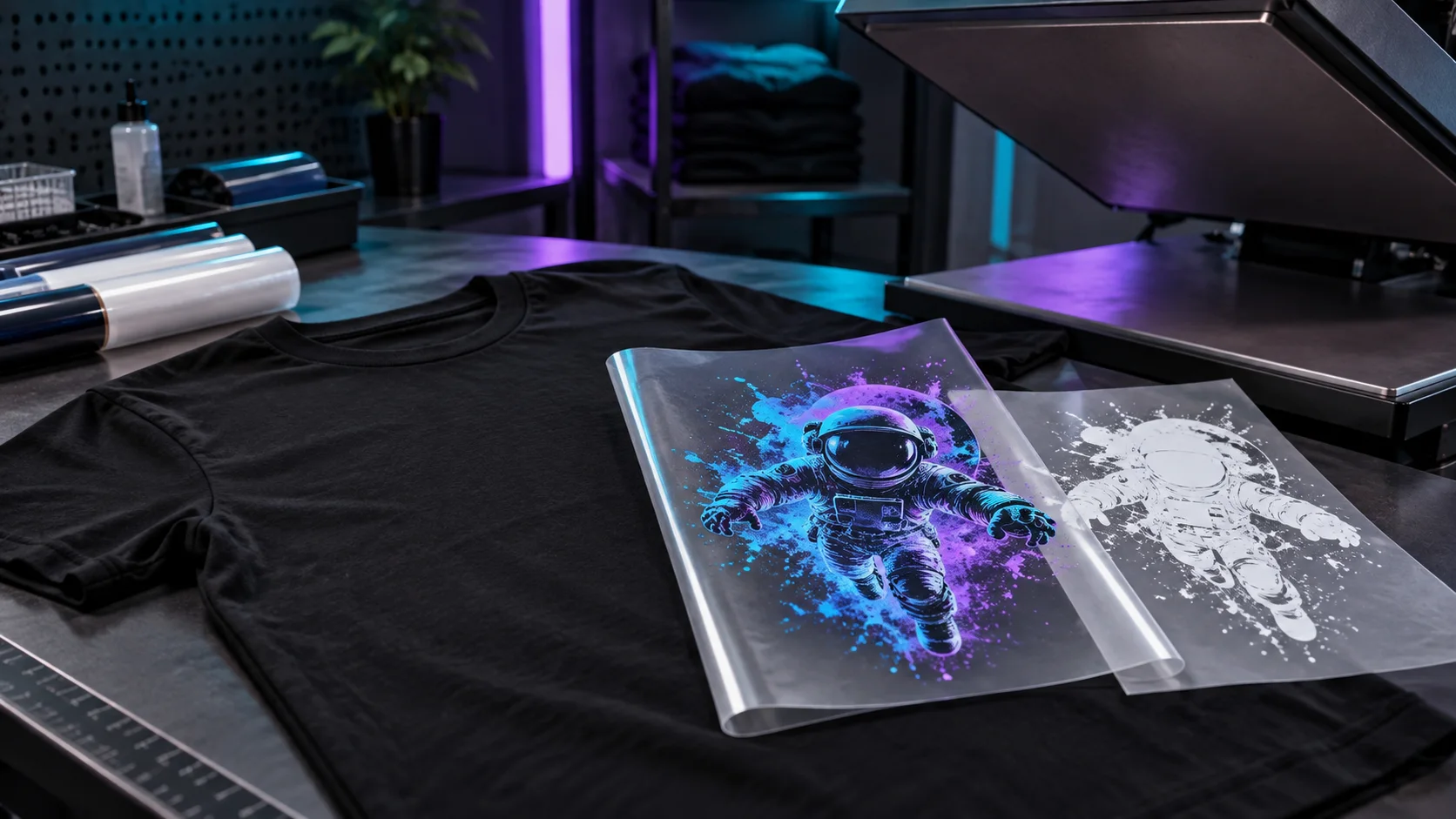
Compara original, color y blanco al mismo zoom. Si ya están desplazados o tienen escalas distintas, el problema es anterior a la impresión.
Halo o contorno blanco
La base sobresale o las páginas no están registradas. Comprueba geometría y escala antes de aumentar la reducción.
- Probar tamaño real
- Verificar coordenadas idénticas
- No ocultar un desplazamiento mecánico con una reducción extrema

Colores apagados o transparentes
Puede faltar cobertura blanca, haber huecos o cambiar el soporte. Compara la máscara con la opacidad del motivo y realiza pruebas documentadas.
Desaparecen líneas, textos o sombras
Limpieza, umbral, reducción o escala pueden eliminar áreas pequeñas. Revisa el original al tamaño final y modifica un factor cada vez.
- Comprobar resolución efectiva
- Revisar huecos y formas negativas
- No convertir toda transparencia en sólido
Página blanca vacía, invertida o mal reflejada
Comprueba transparencia, interpretación de zonas blancas y que la inversión se aplique igual en ambas páginas.
Archivo correcto pero impresión desplazada
Si la geometría coincide, revisa escala del RIP, rotación, alimentación, movimiento del soporte y orden de impresión.
Workflow
Paso a paso
-
01
Registrar el fallo
Anotar archivo, soporte, perfil y ajustes.
-
02
Revisar el original
Controlar transparencia, bordes, elementos pequeños y tamaño final.
-
03
Comparar páginas PDF
Medir tamaño, escala, orientación y posición.
-
04
Aislar la máscara
Revisar cobertura, reducción, huecos, tonos e inversión.
-
05
Cambiar una variable
Crear una variante pequeña y etiquetarla.
-
06
Documentar el resultado
Guardar la combinación aprobada como estándar repetible.
FAQ
Preguntas frecuentes
¿Qué causa un borde blanco?
Normalmente la base sobresale o no está registrada. Revisa geometría y escala antes de ajustar el borde.
¿Por qué el color sigue oscuro?
La cobertura puede ser baja o incompleta; soporte y perfil también influyen. Una prueba controlada separa las causas.
¿Por qué la vista previa no coincide?
La pantalla no reproduce totalmente opacidad, soporte ni RIP. La aprobación requiere una prueba física.
¿Debo cambiar varios ajustes?
No. Cambia uno por prueba para saber si la causa es borde, tono, escala o proceso.
Guías de WhiteLayer Studio
Fuentes y referencias técnicas
- OKI – Guía de impresión blanca y transparente Información del fabricante sobre blanco y salida.
- Ghost White Toner – Guía de transferencia Orientación para flujos de transferencia con tóner blanco.