WhiteLayer Studio Wissen
Vorbereitung: Diese Angaben brauchst du vom Druckbetrieb
Kläre zuerst Format, Seitengröße, Auflösung, Spiegelung, Farbanforderungen und Reihenfolge der Seiten. Auch die gewünschte Weißdichte und ein möglicher Rückzug der Weißkante sind pro Produktionssystem unterschiedlich.
Als Ausgangsdatei eignet sich ein sauber freigestelltes Motiv mit Transparenz. Eine hohe effektive Auflösung verbessert Kanten und Details, ersetzt aber keine fachliche Prüfung. Kleine Schrift, feine Linien und weiche Schatten benötigen besondere Aufmerksamkeit.
1. Transparenz und Motivkante kontrollieren
Prüfe das Motiv auf einem hellen und einem dunklen Hintergrund. Ungewollte matte Ränder, übrig gebliebene Hintergrundpixel oder schwach transparente Schatten werden sonst in die Weißmaske übernommen.
2. Weißmaske aus der Deckkraft ableiten
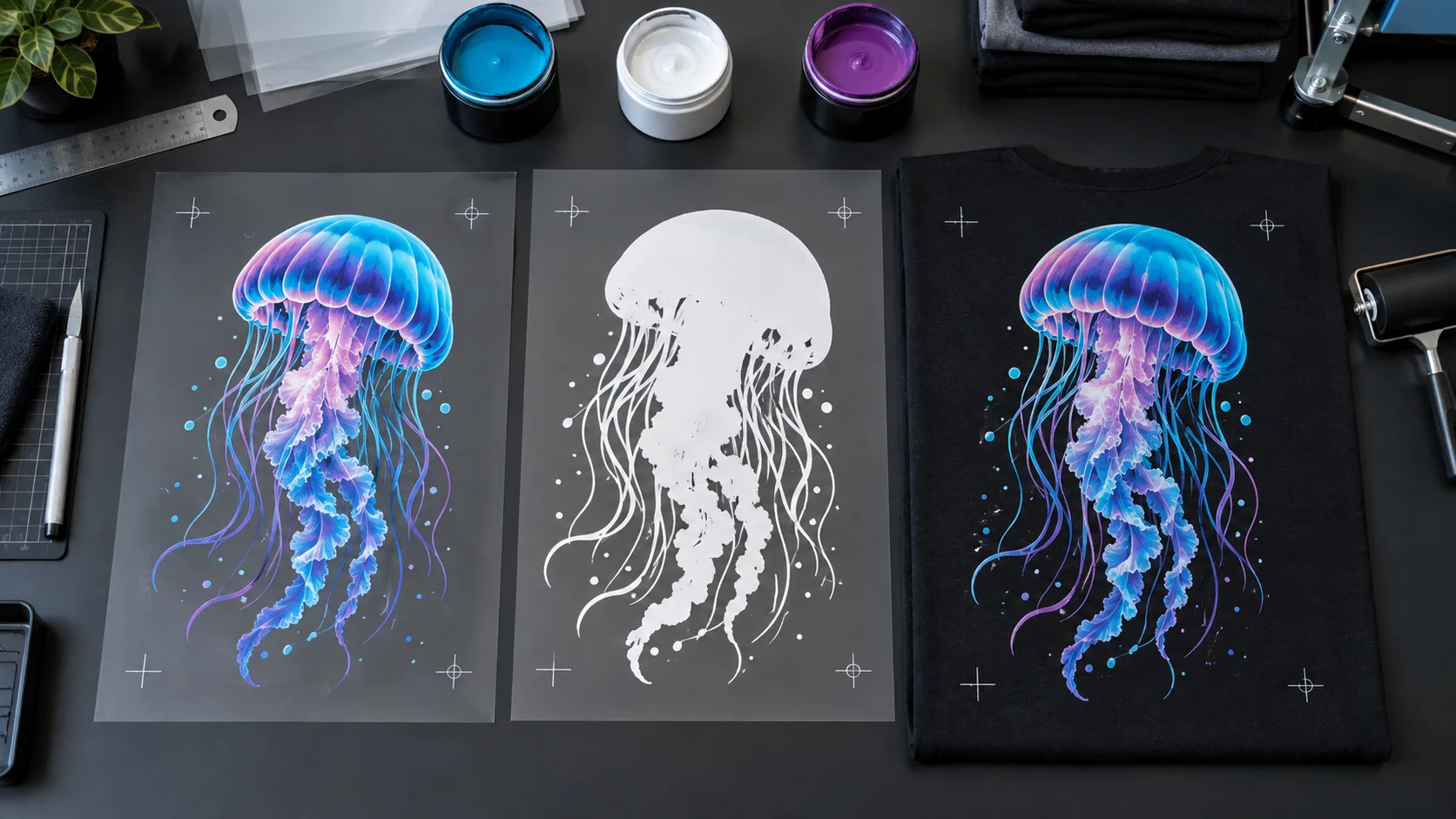
Die Alpha-Transparenz bildet eine sinnvolle Ausgangsbasis: deckende Motivteile erhalten mehr Weiß, transparente Bereiche weniger oder kein Weiß. Je nach Verfahren kann eine binäre Volltonmaske oder eine abgestufte Graumaske benötigt werden.
3. Weißkante bewusst einstellen
Ein kleiner Rückzug verhindert, dass die Unterlegung seitlich hervorblitzt. Zu starke Reduktion schwächt jedoch Randfarben und feine Details. Nutze die Vorschau und stimme den Wert mit dem Druckbetrieb ab.
- Bei feinen Linien nicht pauschal stark reduzieren.
- Halbtransparente Verläufe separat kontrollieren.
- Aussparungen und Innenräume des Motivs prüfen.
4. Position und Seitengröße abgleichen
Farbseite und White Layer müssen dasselbe Seitenformat, dieselbe Orientierung und identische Motivkoordinaten verwenden. Jede unbeabsichtigte Skalierung zwischen den Seiten führt später zu einem Passerfehler.
5. PDF visuell prüfen
Öffne die exportierte PDF in einem unabhängigen Viewer. Kontrolliere Seitenzahl, Format, Ausrichtung und ob die Weißseite tatsächlich als separate zweite Seite vorhanden ist. Verlasse dich nicht nur auf die Vorschau des Erstellungsprogramms.
6. Probedruck dokumentieren
Notiere Material, Drucksystem, Einstellungen und Ergebnis. So entsteht aus jeder Produktion ein wiederholbarer Standard statt einer erneuten Schätzung.
Workflow
Schritt für Schritt
-
01
Datei laden
PNG, SVG oder eine geeignete PDF mit sauberem Motiv verwenden.
-
02
Automatisch analysieren
Motivdeckkraft, Weißanteil und Kanten als Startwerte bestimmen lassen.
-
03
Vorschau vergleichen
Original, Farbvorschau und Weißkanal nacheinander kontrollieren.
-
04
Produktionswerte einstellen
Seitenformat, DPI, Orientierung, Weißton und Kante passend festlegen.
-
05
Zweiseitige PDF erzeugen
Farbseite und White Layer deckungsgleich exportieren.
-
06
Mit Druckbetrieb abstimmen
Datei gegen dessen Vorgaben prüfen und zunächst einen Test produzieren.
FAQ
Häufige Fragen
Welches Dateiformat eignet sich als Vorlage?
PNG mit Transparenz und SVG sind häufig gut geeignet. PDF kann funktionieren, wenn Transparenz und eingebettete Inhalte korrekt interpretiert werden. Entscheidend ist ein sauber freigestelltes Motiv.
Welche Auflösung braucht Weißdruck?
Das hängt vom Ausgabeformat und Druckverfahren ab. Für Rastermotive zählt die effektive Auflösung in der tatsächlichen Druckgröße. Kläre den Zielwert mit dem Produktionsbetrieb.
Soll die Weißebene gespiegelt werden?
Das ist verfahrensabhängig. Bei Transferprozessen kann Spiegelung erforderlich sein. Beide Seiten müssen nach den konkreten Vorgaben identisch behandelt werden.
Warum fehlen feine Details im Weißkanal?
Sehr transparente oder schmale Bereiche können durch Schwellenwert, Weißkante oder Skalierung verloren gehen. Prüfe diese Bereiche vergrößert und reduziere aggressive Einstellungen.