WhiteLayer Studio Wissen
So ist die zweiseitige PDF aufgebaut
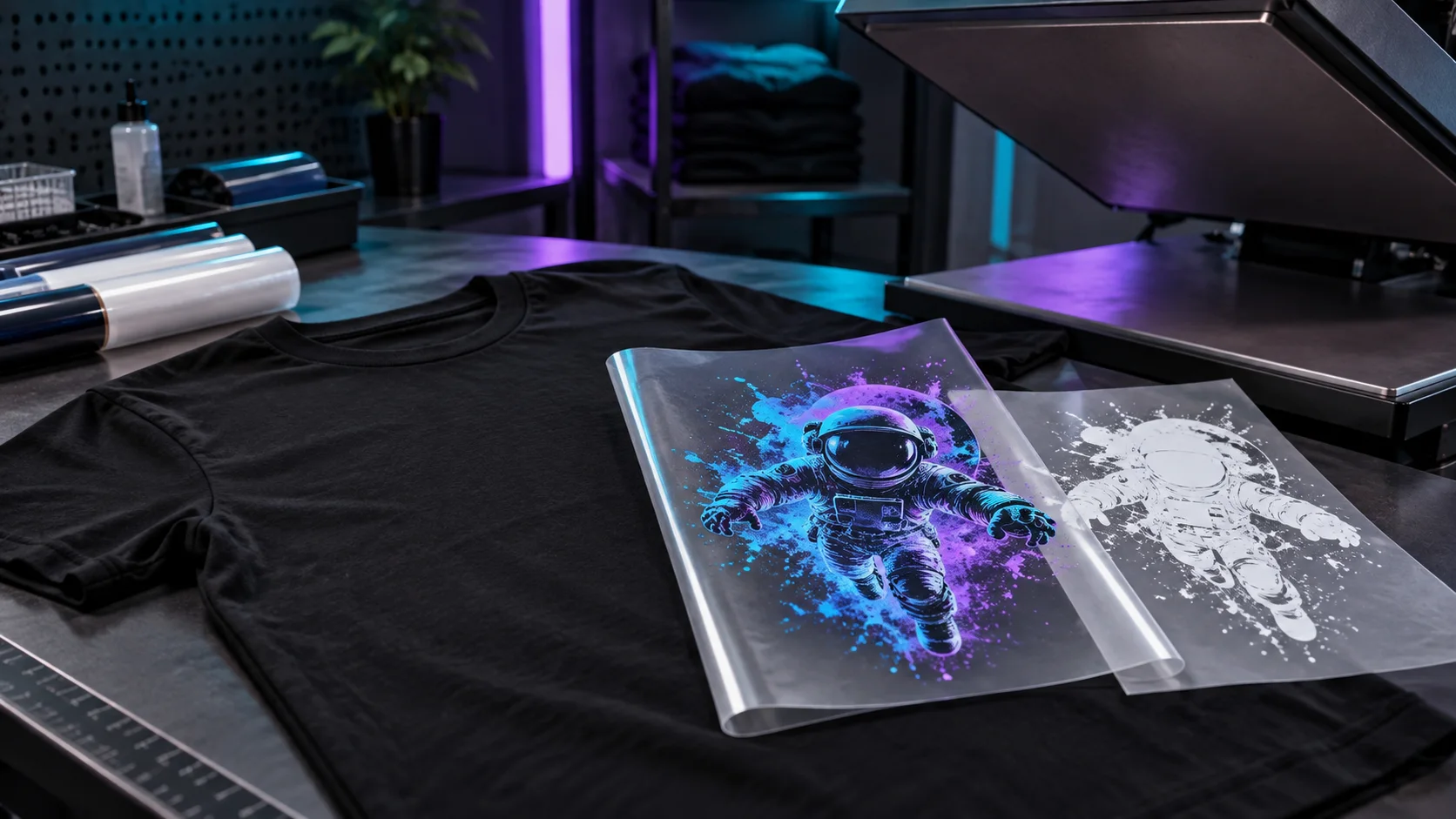
Beide Seiten verwenden exakt dasselbe Papierformat, dieselbe Orientierung und dieselbe Motivposition. Dadurch kann die Produktion die Farb- und Weißinformation ohne manuelle Neupositionierung übernehmen. Die Weißseite zeigt ausschließlich die für die Unterlegung bestimmten Flächen.
Dieser Aufbau ist eine Übergabeform für manuelle Workflows. Er ersetzt weder RIP-Software noch gerätespezifische Separationen. Vor dem ersten Auftrag muss der Empfänger bestätigen, dass er diese Seitenstruktur verarbeiten kann.
Seite 1: das Farbmotive
Die erste Seite enthält die visuelle Farbebene in der gewünschten Größe. Transparente Flächen bleiben frei; Motivposition, Seitenformat und Ausrichtung bilden die Referenz für die Weißseite.

Seite 2: der White Layer
Die zweite Seite enthält die Unterlegung an denselben Koordinaten. Weißwerte können je nach Workflow volle oder abgestufte Deckung beschreiben. Schwarze beziehungsweise leere Bereiche bedeuten keine Unterlegung.
- Keine zusätzliche Skalierung oder Verschiebung
- Identische Seitenausrichtung
- Eindeutig erkennbare zweite Produktionsseite
Technische Export-Checkliste
Kontrolliere vor der Übergabe die Punkte, die am häufigsten zu Rückfragen oder Fehldrucken führen.
- Genau zwei Seiten in der vereinbarten Reihenfolge
- Identisches Seitenformat und identische Motivposition
- Ausreichende effektive Auflösung des Ausgangsmotivs
- Korrekte Spiegelung für das eingesetzte Transferverfahren
- Keine unerwarteten Beschnitt- oder Skalierungsoptionen im PDF-Druckdialog
- Datei mit einem unabhängigen PDF-Viewer geöffnet und geprüft
Dateiname und Freigabe
Nutze einen verständlichen Dateinamen mit Motiv, Endformat und Version, zum Beispiel motivname-a4-v03.pdf. Vermeide Angaben, die nicht mehr stimmen. Gib die Datei erst nach einer visuellen Kontrolle und – bei einem neuen Produktionsprofil – nach einem Probedruck frei.
Workflow
Schritt für Schritt
-
01
Motivformat wählen
Endformat und Orientierung entsprechend dem Produktionsauftrag festlegen.
-
02
Farbseite positionieren
Motiv skalieren und innerhalb der nutzbaren Fläche ausrichten.
-
03
White Layer kontrollieren
Unterlegung, Weißkante, Weißton und Aussparungen in der Vorschau prüfen.
-
04
PDF exportieren
Beide Seiten mit identischer Geometrie in eine gemeinsame Datei schreiben.
-
05
Ausgabedatei verifizieren
Seiten, Maße, Motivposition und Dateiname unabhängig kontrollieren.
FAQ
Häufige Fragen
Warum zwei Seiten statt zwei Ebenen?
Eine zweiseitige PDF ist in manuellen Abläufen leicht zu prüfen und weiterzugeben. Ob sie geeignet ist, entscheidet der konkrete Produktionsbetrieb. Manche Systeme verlangen stattdessen Sonderfarben oder Ebenen.
Müssen beide Seiten dieselbe Größe haben?
Ja. Abweichende Seitengrößen oder Skalierungen gefährden die Deckungsgleichheit von Farbmotiv und Unterlegung.
Kann ich die PDF direkt drucken?
Nur wenn der Produktionsbetrieb diesen Aufbau unterstützt und alle gerätespezifischen Einstellungen korrekt vorgenommen wurden. Führe bei neuen Abläufen immer einen Probedruck durch.
Warum sieht die White-Layer-Seite schwarz-weiß aus?
Sie visualisiert keine normale Farbgrafik, sondern die Verteilung der weißen Unterlegung. Helle Flächen kennzeichnen Weißanteile, dunkle oder leere Bereiche bleiben ohne Weiß.